伝票アクティビティ
1. 画面概要
伝票のアクティビティを確認します。
アクティビティとは、伝票に更新があった際(新規登録・更新・削除)に、いつ、だれが、どの項目を、どう更新したか追跡できるログです。
2. 操作手順
【メニューパス】
トップ > アクティビティ > 伝票アクティビティ
2.1 伝票の検索
① 「期間」「ユーザー」「日付」を指定します。
日付は、伝票が作成された日時を基準として指定します。
日付は、伝票が作成された日時を基準として指定します。
② 「自動仕訳」を検索対象に含めるかを指定します。※自動仕訳とは「仕訳入力」画面以外の各機能(例:内部取引消去など)から自動的に作成される仕訳を指します。
・仕訳入力画面で作成した「仕訳」のみを検索する場合は、チェックを外します。
・仕訳入力画面以外で作成された「自動仕訳」も検索対象に含める場合は、チェックを入れます。
・仕訳入力画面で作成した「仕訳」のみを検索する場合は、チェックを外します。
・仕訳入力画面以外で作成された「自動仕訳」も検索対象に含める場合は、チェックを入れます。
③ 「検索」ボタンをクリックします。
④検索結果の左端に表示されている「>」をクリックします。
クリックすると、伝票の詳細情報が展開されますので、表示された内容をご確認ください。
項目 | 説明 |
伝票NO | 更新された伝票の伝票NOです。 |
日時 | アクションが実行された日時です。 |
| ユーザー | アクションを実行したユーザーです。 |
アクション | 実行されたアクションです。 ■一覧 - 新規登録 - 更新 - 削除 |
※通貨~処理区分の項目については、アクションの種類によって表示される内容が異なります。
- 新規登録:新規に登録された伝票の各項目が表示されます。
- 更新 :更新が行われた項目のみが表示されます。
- 削除 :すべての項目が空欄となります。
※マスタ名称は、伝票を登録した時点の名称が表示されています。
登録後にマスタ名称が変更されても、伝票に保存された名称は維持されます。
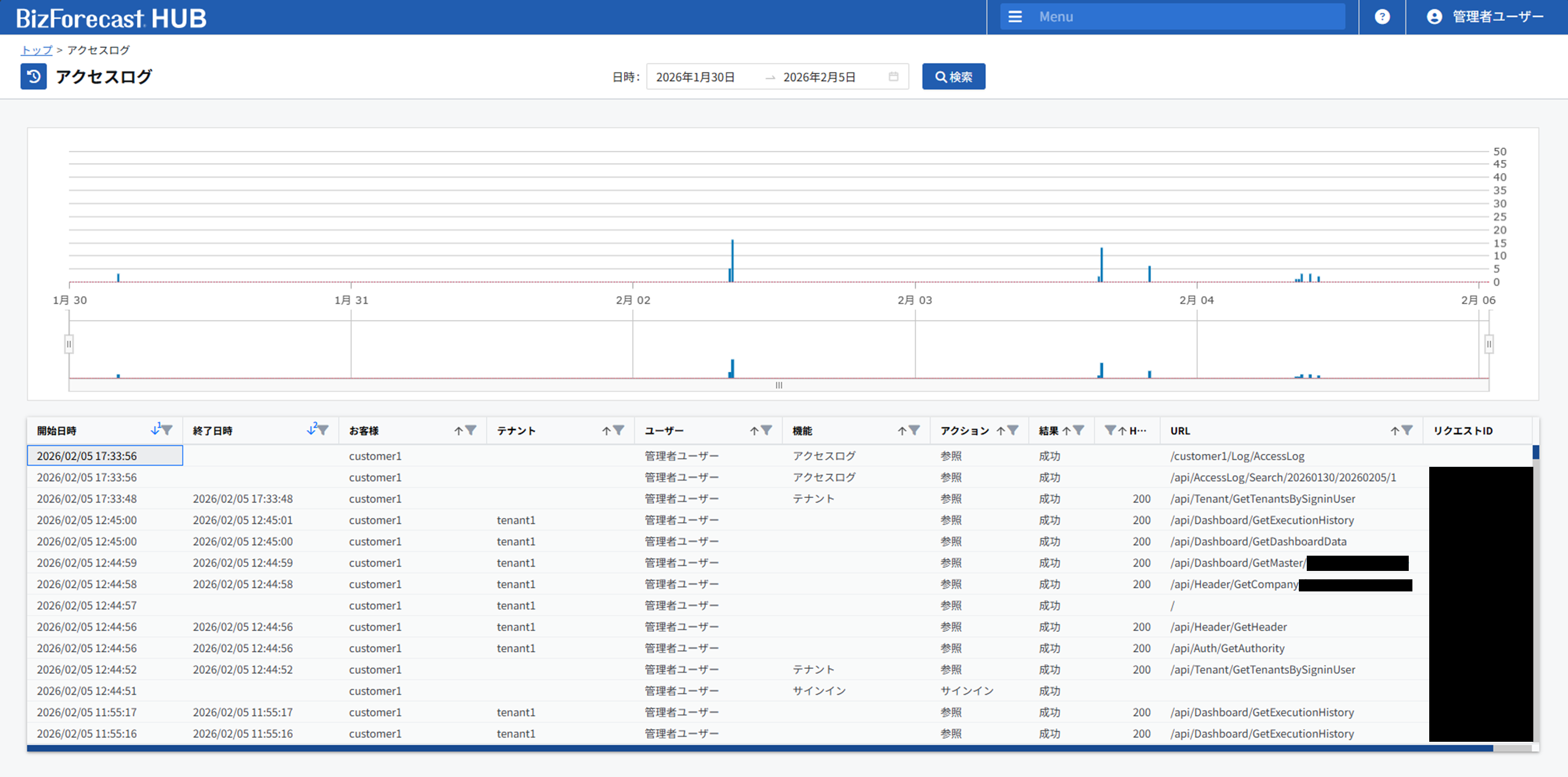
2.2 アクセスログを確認する
① アクセスログを確認したい伝票に「チェック」を入れます。
② 「アクセスログ」をクリックします。
③ HUBへ遷移します。