マイジョブ
1. マイジョブ
本画面では、ログインしているユーザー自身が実行した「ジョブ」を管理することができます。また、実行が完了したジョブについては、出力ファイルのダウンロードを行うことができるほか、
ジョブの削除などの操作も可能です。
本画面では、ログインしているユーザー自身が実行した「ジョブ」を管理することができます。
また、実行が完了したジョブについては、出力ファイルのダウンロードを行うことができるほか、
ジョブの削除などの操作も可能です。
ジョブの削除などの操作も可能です。
マイジョブで確認できる各ジョブの情報、操作は以下の通りです。
2. 操作手順
【メニューパス】
トップ > ジョブ > マイジョブ
2.1 検索条件の指定
初期表示では、直近7日間に実行されたジョブが表示されます。
ジョブ実行の開始日時による期間指定に加え、
以下の条件を指定することで、表示対象のジョブを絞り込むことが可能です。
- ジョブの種類
- 実行ステータス
2.2 詳細画面
ジョブ一覧から対象のジョブをクリックすると、詳細画面へ遷移します。
詳細画面で確認できる情報
| 項目 | 内容 |
| エラー | ジョブを実行した際に発生したエラーを確認できます。 |
| 警告 | ジョブを実行した際に発生した警告を確認できます。 |
| すべてのログ | ジョブのすべてのログを確認できます。 |
一覧画面に戻る場合は、「戻る」ボタンをクリックします。
2.3 ジョブの削除
①対象ジョブの 「 ⋮ 」(3点リーダー)をクリックします。
②実行が終了しているジョブについては、削除を行うことができます。
2.4 出力ファイル
①出力ファイルの下の「◯個のファイル」をクリックして詳細画面へ移動します
※ファイル数はジョブによって異なります。ファイル数が0件の場合は、ダウンロード対象のファイルは存在しません。
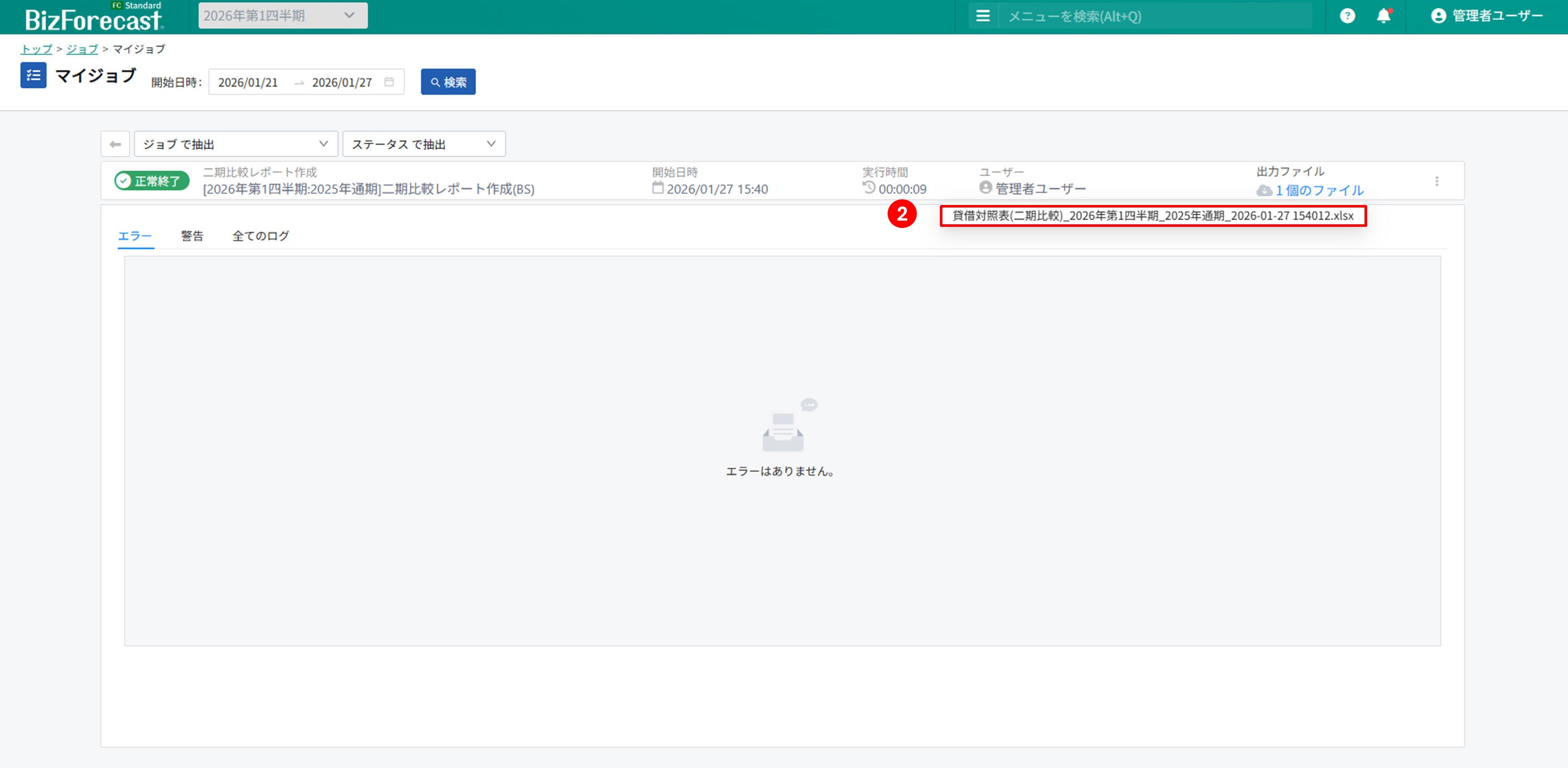
②詳細画面で「◯個のファイル」をクリックし、表示されたファイル名称をクリックします。
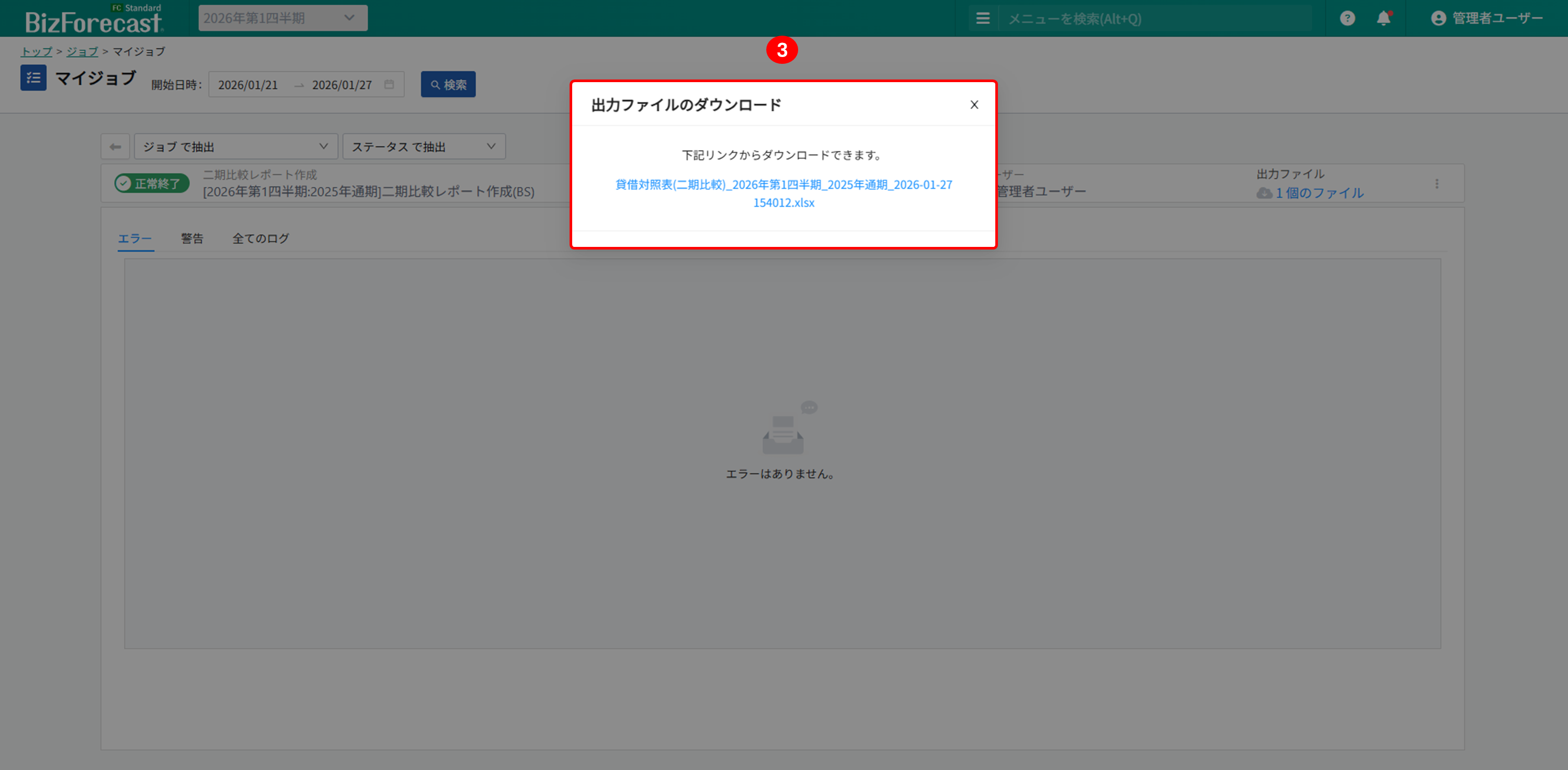
③表示されたポップアップ画面内の「ファイル名」をクリックすると、ファイルのダウンロードが開始されます。
Related Articles
ジョブ管理
1.ジョブ管理 本画面では、システム内で実行されたすべてのジョブを管理することができます。「マイジョブ」では、ログインユーザー自身が実行したジョブのみが対象となりますが、 本画面ではユーザーを問わず、すべてのジョブを対象として確認・管理することが可能です。実行が完了したジョブについては、マイジョブと同様に出力ファイルのダウンロードができるほか、 ジョブの削除などの操作を行うことができます。 なお、本画面は「管理者ユーザー」のみがアクセス可能です。 ユーザー権限についてはこちらをご覧ください。 ...仕訳インポート
1.仕訳インポート 仕訳インポートとは、BizForecast FCSEのインポート用テンプレートExcelファイルに仕訳項目を入力し、一括で仕訳データを取り込むための機能です。 2.操作手順 【メニューパス】 トップ> 仕訳・精算表 > 仕訳インポート 2-1.インポート用テンプレートファイルの準備 ①テンプレート出力ボタンを押下します。 ②ジョブの完了後、ダウンロードリンクが作成されます。 クリックし、インポートファイルをダウンロードします。 2-2.ファイルのインポート ...