収集進捗管理
1.収集進捗管理
収集進捗管理とは、期間およびパッケージごとに、各法人格会社単位の進捗状況を管理・表示する画面です。
また、各種アクションを実行することで、作業進捗を次のステータスへ進めることができます。1-1.各アクション
進捗を進める、各アクションは下記の通りです。(※詳細は後述のステータス別操作手順をご参照ください)1-2.ステータス進捗状況
進捗を進めた際のステータスおよび、各ステータスで実行可能なアクションは以下の通りです。(※図表参照)
上記内容を図で表すと、以下の通りとなります。(※進捗フロー図)
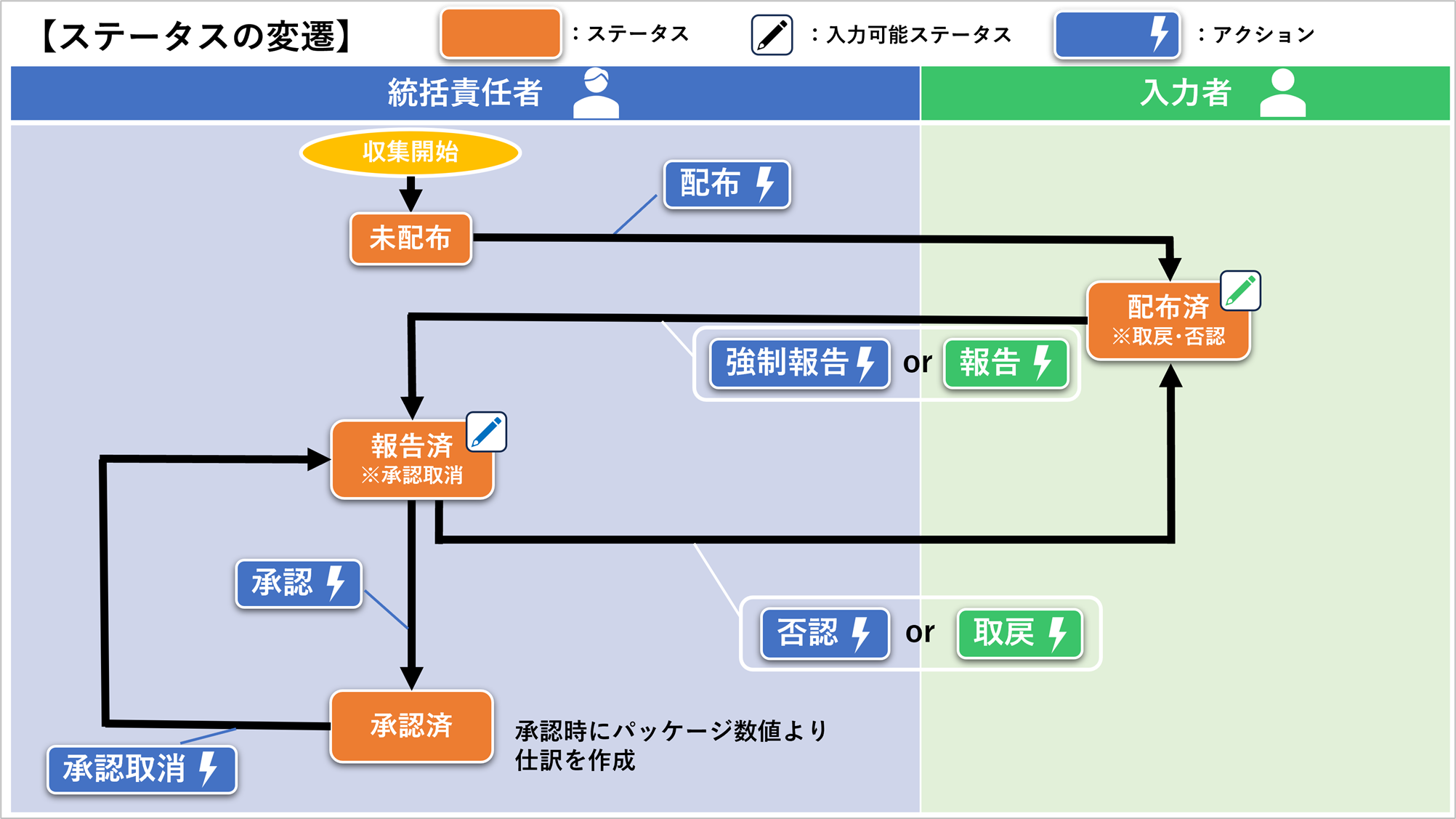
なお、パッケージの入力・修正は、下記のユーザー権限管理画面で設定されたユーザー権限および、作業進捗状況に応じて実行可能となります。
1-3.承認アクションによる仕訳の作成
収集進捗管理画面で承認処理を実行しますと、下記データが作成されます。・当期のシステム増減「期首」・当期の収集TB数値(仕訳)
2.操作手順
【メニューパス】トップ > データ収集 > 収集進捗管理前提条件として下記が設定済である必要があります。
- 連結範囲設定
- 収集許可設定
2-1. ステータス:データ収集開始前
2-1-1. アクション:収集開始(ユーザー権限[統括責任者]のみ)
①期間を設定します。②収集を開始します。 [∨]の収集を開始する、または画面中央の収集を開始するをクリックします。③収集を開始する期間に問題なければ、「はい」をクリックします。
※収集開始後は、組織体系および収集許可設定が完了している法人格会社・パッケージのみが表示されます。2-2. ステータス:未配布
2-2-1. アクション:パッケージ配布(ユーザー権限[統括責任者]のみ)
①期間を設定します。②配布対象の法人格会社・パッケージにチェックを付け、「配布」が表示されていることを確認のうえ、実行をクリックします。(配布実施後画面)③ 配布は特定の法人格会社・パッケージ単位以外でも、すべての法人格会社・パッケージに対する一括実行も可能です。すべて選択 / すべて解除にチェックを付け、配布が表示されていることを確認し、実行をクリックします。
2-3. ステータス:配布済 ※取戻・否認
2-3-1. アクション:パッケージ入力(ユーザー権限[入力者])
①期間を設定します。②該当法人格会社の配布済パッケージ名称(青字)をクリックします。③別タブで表示されたパッケージ画面にて、データ入力を行います
2-3-2. アクション:パッケージ報告(ユーザー権限[入力者])
①期間を設定します。②入力済の担当法人格会社・パッケージにチェックを付け、「報告」が表示されていることを確認のうえ、実行をクリックします。※報告は、該当パッケージの Checkシート「結果」列にエラーが存在しない場合のみ実行可能です。
(報告実施後画面)(報告は配布同様、担当法人格会社のすべてのパッケージに対して一括で実施することも可能です。)
2-3-3. アクション:パッケージ強制報告(ユーザー権限[統括責任者])
①期間を設定します。②対象の法人格会社・パッケージにチェックを付け、「強制報告」が表示されていることを確認のうえ、実行をクリックします。(強制報告実施後画面)(強制報告は配布同様、すべての法人格会社・パッケージに対して一括で実施することも可能です。)2-4. ステータス:報告済 ※承認取消
2-4-1. アクション:パッケージ入力(ユーザー権限[統括責任者])
①期間を設定します。②該当法人格会社の各パッケージにてデータ入力を実施します。報告済の該当法人格会社のパッケージ名称(青字)をクリックします。③パッケージ名称(青字)をクリック後、該当パッケージが別タブで表示されデータを入力します。2-4-2. アクション:承認(ユーザー権限[統括責任者])
①期間を設定します。②報告済かつ入力済の法人格会社・パッケージにチェックを付け、「承認」を実行します。
(承認実施後画面)
(承認は、報告済の担当法人格会社のすべてのパッケージに対して一括で実施することも可能です。)
2-4-3. アクション:否認(ユーザー権限[統括責任者])
①期間を設定します。②対象パッケージにチェックを付け、「否認」を実行します。
(否認実施後画面)
2-5. ステータス:承認済 ※承認取消
2-5-1. アクション:承認取消(ユーザー権限[統括責任者])
①期間を設定します。②承認済パッケージにチェックを付け、「承認取消」を実行します。(承認取消実施後画面)
【項目一覧】
備考 CODE 法人格会社のCODE Checkシートの警告件数
Related Articles
収集許可設定
1.収集許可設定 収集許可設定とは、収集進捗管理において収集を許可する各パッケージのシートを、期間ごとに設定するための画面です。 本設定は、期間単位で保持されます。 2.操作手順 【メニューパス】 トップ > データ収集 > 収集許可設定 ①期間を選択します。 ※デフォルトでは、「デフォルト設定」にて指定した期間で選択されます。 ②タブから対象となるパッケージを選択します。 ③法人格会社別、パッケージ種類別、シート別に、収集許可を設定する。 ...収集期日管理
1.収集期日管理 収集期日管理とは、収集進捗管理画面に表示される法人格会社ごと・パッケージごとに、報告期日および承認期日を設定するための画面です。 報告期日および承認期日は、一括設定が可能です。 また、報告直前日および承認直前日は、設定した期日に基づき自動的に設定されます。 法人格会社・パッケージごとに、報告状況および承認状況がリアルタイムで表示されます。 デフォルトでは、以下の日付が表示されます。 報告直前日/報告期日 承認直前日/承認期日 ...【運用手順②】連結CF精算表の作成
BizForecastFCSEを連結CF精算表を作成します。下記手順を参考に進めてください。 1.期首調整 処理手順 処理手順 ※期首調整は、新規に会社をグループインする場合に、期首残高を作成するために利用します。既に運用済みの会社の場合は、不要です。 1.期首調整を開きます。 2.法人格会社を選択し、表示ボタンをクリックします。 3.対象のタブを選択し、期首金額を入力後、保存します。 詳しくは期首調整をご覧ください。 2.データ収集(各PKGの入力・承認) 入力者 統括責任者 入力者 ...【運用手順①】繰越~連結精算表の作成
BizForecastFCSEを利用してデータ収集を行います。下記手順参考に設定ください。 1.繰越処理 基本情報繰越 開始仕訳 基本情報繰越 1.基本情報繰越を開きます。 2.繰越元期間および繰越先期間を選択します。 3.繰越対象データにチェックを入れます。 4.実行ボタンをクリックします。 詳しくは基本情報繰越をご覧ください。 開始仕訳 1.開始仕訳を開きます。 2.繰越元期間、繰越先期間および仕訳タイプを選択します。 3.仕訳作成をクリックします。 詳しくは開始仕訳をご覧ください。 ...収集データインポート
1.収集データインポート 収集データインポートとは、ファイル連携により、個別会計システム等から出力した各種データをBizForecastへ取り込む(インポートする)機能です。 本画面を利用する前提として、以下の準備が必要です。 マスタメンテナンス 収集レイアウト設定 1-1.画面説明 (※画面イメージ参照) 2.操作手順 【メニューパス】 トップ > データ収集 > 収集データインポート 前提条件:収集進捗管理にて、下記が実施済であること。 アクション「収集開始」 アクション「配布」 ...